
내 글이 노출이 잘 되고 있는지 직접 확인해보기
2026년 5월 말부터 구글이 크롬에 Gemini를 사이드 패널로 통합하고, Built-in AI APIs(Prompt·Summarizer·Translator API)를 Origin Trial로 열었어요. 6월 기준 크롬 카나리(Chrome Canary)에는 이 실험 기능들이 모두 활성화되어 있어서, 1인 빌더가 직접 내 글을 AI가 어떻게 읽고 인용하는지 점검하는 도구로 활용할 수 있어요.
크롬 카나리는 매일 새로운 빌드가 출시되는 개발자 베타 채널이므로, 오늘 있는 기능이 다음 주에 사라지거나 형태가 바뀔 수 있어요. 그래서 이 글에서 다루는 "30분 점검 루틴"은 2026년 6월 기준 스냅샷이라고 이해하고, 카나리 업데이트 후엔 일부 `chrome://flags` 경로나 UI가 달라질 수 있다는 점 참고하세요.
크롬 카나리는 왜 GEO 점검에 쓰기 좋나요
크롬에 탑재된 Gemini 기반 AI는 사이드 패널에서 멀티태스킹을 지원하고, Built-in AI APIs는 Gemini Nano를 브라우저에서 직접 호출해 자연어 요청을 보낼 수 있어요. 이 조합이 GEO 점검에 유용한 이유는 크게 세 가지입니다.
첫째, Gemini가 사이드 패널에 상주하면서 열려있는 탭을 함께 분석할 수 있어요. 내 글을 탭에 띄워놓고 Gemini에게 "이 글의 핵심 주장을 세 문장으로 정리해줘"라고 물으면, AI가 실제로 어떤 문장을 인용 후보로 보는지 바로 확인할 수 있어요.
둘째, Summarizer API는 긴 글을 요약하는 전용 모델이 탑재되어 있어요. 블로그 본문 전체를 던지면 어떤 섹션을 우선 추출하는지 알 수 있고, 이는 구글 AI 오버뷰나 ChatGPT Search가 긴 아티클을 어떻게 청킹(chunking)할지 예상하는 데 도움이 돼요.
셋째, AI Mode 검색 미리보기는 카나리 실험 플래그를 켜면 주소창 검색이 AI Mode 스레드로 바로 리디렉트되는데, 여기서 내 도메인이 실제로 인용 후보로 뜨는지, 인용될 때 어떤 문장이 발췌되는지 직접 볼 수 있어요.
다만 중요한 제약이 있어요. 크롬은 Gemini Nano 언어 모델을 사용하고, 모바일 기기에서는 사용할 수 없으며, Chrome 149부터 영어·스페인어·일본어·독일어·프랑스어만 입력·출력 텍스트로 지원해요. 한국어 콘텐츠라면 영어 번역본을 함께 준비해서 비교하는 게 더 정확합니다.
크롬 카나리 설치와 세팅이 5분이면 끝나요
localhost에서 AI API를 활성화하려면 `chrome://flags/#optimization-guide-on-device-model`을 Enabled로 바꾸고 Chrome을 재시작하면 돼요. 카나리 설치 후 실제 점검 환경 세팅은 5분 안에 끝나요.
카나리 설치
1. chrome.google.com/chrome/canary에서 Windows·Mac·Linux용 카나리 다운로드 2. 설치 후 실행 — 기존 안정 채널 크롬과 별도로 돌아가요
chrome://flags 활성화
1. 주소창에 `chrome://flags/#optimization-guide-on-device-model` 입력 후 엔터 2. 드롭다운을 Enabled로 변경 3. Gemini Nano를 쓰는 API는 `chrome://flags/#prompt-api-for-gemini-nano`도 Enabled 또는 Enabled multilingual로 바꿔야 해요 4. 하단 Relaunch 버튼 클릭
Gemini 모델 다운로드 확인
DevTools 콘솔에서 `await window.ai.canCreateLanguageModel();`을 실행하면 모델 다운로드 상태를 확인할 수 있어요. Windows 10·11, macOS 13+ (Ventura 이상), Linux, ChromeOS (Chromebook Plus)에서 작동하고, Android·iOS·비-Chromebook Plus ChromeOS에서는 아직 지원되지 않아요. 저장 공간은 최소 22GB 이상 여유가 있어야 하고, 카나리는 Gemini Nano 모델(약 4GB)을 처음 사용 시 자동으로 다운로드합니다.
다운로드가 완료되면 `chrome://on-device-internals`에서 모델 크기와 상태를 확인할 수 있어요. 모델이 없거나 다운로드 중이면 Summarizer·Prompt API를 호출해도 응답이 안 나와요.
Gemini 사이드 패널로 내 글이 어떻게 요약되는지 보세요
Gemini가 브라우저 오른쪽 사이드 패널에 상주하면서, 메인 탭에 띄운 글을 함께 분석할 수 있어요. Gemini 사이드바는 미국·인도·캐나다·뉴질랜드와 7개 APAC 시장에서 2026년 4월 기준 점진적으로 배포되고 있고, EU·UK·스위스는 아직 규제 승인 대기 중이에요. 카나리에서는 플래그만 활성화하면 지역 제한 없이 테스트할 수 있어요.
점검 순서
1. 내 사이트 아티클을 탭에 띄워요 2. 오른쪽 상단 Gemini 아이콘 클릭 → 사이드 패널 열림 3. 사이드 패널에서 "이 글의 핵심 주장을 세 문장으로 정리해줘" 같은 질문을 하면, 어떤 섹션을 우선적으로 추출하는지 보여줘요
어떤 글이 AI 인용에 유리한지 판단하는 법
여러 탭을 열어두고 "두 글을 비교해서 더 구체적인 숫자가 많은 글은 어떤 거야?"라고 물으면, Gemini가 실제로 인용 가치가 높다고 판단하는 요소를 보여줘요. 요약에서 반복적으로 인용되는 문장이 있으면, 그 문장이 자기완결성 테스트(문장만 떼어도 의미가 통하고 사실로 검증 가능)를 통과한 문장이에요. AI 검색에 잡히기 위한 GEO 세팅 기준은 결국 사람이 잡아줘야해요 글에서 다룬 "인용 가능한 문장 7기준"과 비교해보면, 어떤 문장이 AI 크롤러에게 매력적인지 더 명확하게 보여요.
예를 들어, "구독 모델은 수익 안정성이 높다"보다 "구독 모델의 평균 손익분기점은 7개월이다(OpenView 2024 SaaS 벤치마크)"처럼 숫자·출처·시점이 있는 문장이 요약에 더 자주 포함돼요. 이 패턴이 반복되면, 그 글이 GEO 친화적이라는 신호입니다.
Built-in AI APIs로 본문을 LLM이 어떻게 구조화하는지 확인하세요
Summarizer API는 긴 글을 더 짧고 접근 가능한 형태로 압축하는 전용 모델이에요. 사이드 패널보다 더 정교한 청킹(chunking)을 확인하고 싶으면, DevTools 콘솔에서 직접 API를 호출해볼 수 있어요.
Summarizer API 테스트 순서
1. 내 글을 탭에 띄워요 2. F12로 DevTools 열기 → Console 탭 3. 아래 코드 입력:
if (window.ai) {
  const model = await window.ai.createLanguageModel();
  if (model) {
    const text = document.body.innerText;
    const summary = await model.summarize(text);
    console.log(summary);
  } else {
    console.error("Language model not available.");
  }
} else {
  console.error("window.ai is not available.");
}
4. 출력된 요약을 보면, AI가 어떤 헤딩·문장·키워드를 우선 추출했는지 보여요
Summarizer API는 고품질 요약을 생성하도록 훈련된 모델을 사용해요. 요약에서 반복적으로 빠지는 섹션이 있으면, 그 섹션이 직답·구체적 숫자·출처 링크 중 하나가 부족하다는 신호일 수 있어요.
Prompt API 테스트 — 구조화 확인
Prompt API는 Gemini Nano에 자연어 요청을 보낼 수 있는데, AI 기반 검색·맞춤형 뉴스 피드·콘텐츠 필터·캘린더 이벤트 생성 같은 용도로 쓸 수 있어요. 내 글이 구조화 데이터로 변환될 때 어떤 형태로 보이는지 확인하려면:
if (window.ai) {
  const model = await window.ai.createLanguageModel();
  if (model) {
    const text = document.body.innerText;
    const result = await model.generateText({
      prompt: `이 글에서 주요 주장 3가지를 JSON으로 정리해줘: ${text.slice(0, 5000)}`
    });
    console.log(result.text);
  } else {
    console.error("Language model not available.");
  }
} else {
  console.error("window.ai is not available.");
}
AI가 반환하는 JSON 구조를 보면, 어떤 헤딩을 주장(claim)으로 인식했고, 어떤 문장을 근거(evidence)로 묶었는지 알 수 있어요. 이 구조가 내 의도와 다르면, 헤딩을 질문형으로 바꾸거나 FAQ를 추가해서 의미 단위를 더 명확하게 나눠줘야 해요.
Prompt API·Summarizer API 등은 Windows 10·11, macOS 13+ (Ventura 이상), Linux, ChromeOS (Chromebook Plus)에서만 작동하고, Android·iOS·비-Chromebook Plus ChromeOS는 아직 지원되지 않아요. 저장 공간은 최소 22GB 이상 필요합니다.
AI Mode 검색 미리보기에서 내 도메인이 인용되는지 확인하세요
크롬 카나리에는 "Fulfill Searchbox Queries in AI Mode"라는 실험 플래그가 있는데, 이걸 켜면 주소창 검색이 바로 AI Mode 대화 스레드로 열려요. 공식 설명은 "주소창과 Realbox의 모든 일반 검색을 AI Mode 스레드로 리디렉트한다"이고, 일반 구글 검색 결과 대신 AI 기반 응답을 생성합니다.
AI Mode 플래그 활성화
1. `chrome://flags` 주소창 입력 2. 상단 검색창에 "Fulfill Searchbox Queries in AI Mode" 입력 3. 드롭다운을 Enabled로 변경 4. Relaunch 버튼 클릭
활성화 후에는 주소창에 검색어를 입력하면 구글 검색 결과 대신 AI Mode 대화창이 바로 열려요. 여기서 내 사이트 주제와 관련된 키워드를 검색해보세요. 예를 들어 "1인 사업자 세금 신고 체크리스트"를 검색했을 때:
내 도메인(makers.coworkcity.co.kr)이 인용 후보로 뜨는지
인용될 때 어떤 섹션·문장이 발췌되는지
인용 순서가 몇 번째인지 (첫 번째 인용? 세 번째?)
구글은 이 기능에 현재 출시 계획이 없다고 밝혔지만, 구현이 완성도가 높아 보이고, Ctrl+클릭·중간 클릭·Shift+클릭 같은 세부 동작이 모두 작동하는 걸 보면 실제 검색 워크플로우를 반영해 만든 기능이에요.
주의할 점
AI Mode와 AI Overviews는 구글 서버 측 기술이라서, 크롬 브라우저 설정만으로는 실제 검색 결과에 AI 콘텐츠가 나오는 걸 막을 수 없어요. 카나리에서 보는 AI Mode 인용은 "구글이 내 글을 어떻게 이해하는가"의 스냅샷이지, 실제 사용자가 구글에서 검색했을 때 100% 같은 결과가 나온다는 보장은 아닙니다.
카나리와 안정 채널 차이 — 언제 카나리로 점검해야 하나요
카나리 실험 기능은 안정 채널로 배포되기 전에 몇 주 동안 돌아가다가 폐기되거나 디자인이 바뀔 수 있어요. `chrome://flags` 실험 설정은 Chrome 버전 144 이후에 사라질 수도 있어요. 카나리는 "지금 구글이 테스트 중인 AI 검색 방향"을 미리 보는 용도로만 써야 해요.
카나리로 점검하면 좋은 경우
새 블로그 글을 발행하기 전에, AI가 이 글을 어떻게 요약·인용할지 미리 시뮬레이션하고 싶을 때
기존 글의 헤딩·FAQ·출처 링크 구조를 손봤을 때, 변경 전후를 비교하고 싶을 때
경쟁사 글과 내 글을 나란히 띄워놓고, Gemini 사이드 패널로 "두 글 중 어떤 게 더 구체적이야?"라고 비교하고 싶을 때
안정 채널로 점검하면 좋은 경우
Built-in AI APIs는 Chrome에 내장되어 있고, 사용자가 처음 API를 사용할 때 모델이 다운로드되는데, 일반 사용자 환경에서 내 글이 실제로 어떻게 보일지 확인하고 싶다면, 이 기능들이 안정 채널 크롬에 배포된 후 점검해야 해요. 실제 검색 노출 통계(Search Console)와 비교하고 싶을 때는 안정 채널 데이터가 더 정확해요.
카나리는 실험실, 안정 채널은 실전 무대라고 생각하면 돼요. 점검 루틴은 카나리에서 먼저 돌리고, 발행 후 실제 노출 여부는 안정 채널과 Search Console로 확인하는 흐름이 가장 효율적이에요.
라이트하우스 13.3의 Agentic Browsing 점수도 같이 돌려보세요
크롬 카나리로 "AI가 내 글을 어떻게 읽는지"를 점검했다면, 라이트하우스로는 "AI 에이전트가 내 사이트를 작동시킬 수 있는지"를 같이 봐야 그림이 완성돼요. 2026년 5월 7일 정식 릴리스된 라이트하우스 13.3.0부터 'Agentic Browsing'이라는 새 카테고리가 기본 config에 편입되어, 별도 플래그 없이도 모든 라이트하우스 실행에서 자동으로 4가지 핵심 영역으로 감사 항목을 점검해줍니다.
점검 순서
크롬 DevTools(F12) → Lighthouse 패널 열기
카테고리 목록에서 "Agentic Browsing" 체크 (Chrome 150 이상에서 자동 노출)
"Analyze page load" 실행 → 4가지 audit 결과 확인
카나리 점검과 라이트하우스의 역할이 다른 이유
카나리에서 Gemini 사이드 패널이나 Summarizer API로 확인하는 것은 AI가 내 본문 콘텐츠를 얼마나 잘 요약하고 발췌하는지 확인하는 콘텐츠 인용 가치(GEO) 점검입니다. 반면, 라이트하우스 Agentic Browsing은 방금 살펴본 4대 영역을 통해 AI 에이전트가 내 웹사이트의 시스템 코드를 읽고 막힘없이 작동할 수 있는지 확인하는 에이전트 작동성 점검입니다. 이 두 축이 모두 맞물려야 AI 검색 노출과 에이전트 자동화라는 두 마리 토끼를 모두 잡을 수 있습니다. 이 4가지 영역을 기준으로 내 사이트가 콘텐츠 중심(1, 2번 영역 집중)인지, 작업 수행 중심(3, 4번 영역까지 필수)인지에 따라 우선순위를 두고 개선해 보세요. 세부적인 점검 기준과 점수 최적화 팁은 크롬 라이트하우스 13.3에 새로 생긴 Agentic Browsing 카테고리가 뭘까요? 글에 영역별로 더 자세히 정리해 두었습니다. 카나리 30분 점검 루틴 끝에 라이트하우스 한 번을 추가하는 데는 5분 정도 더 들 뿐입니다.
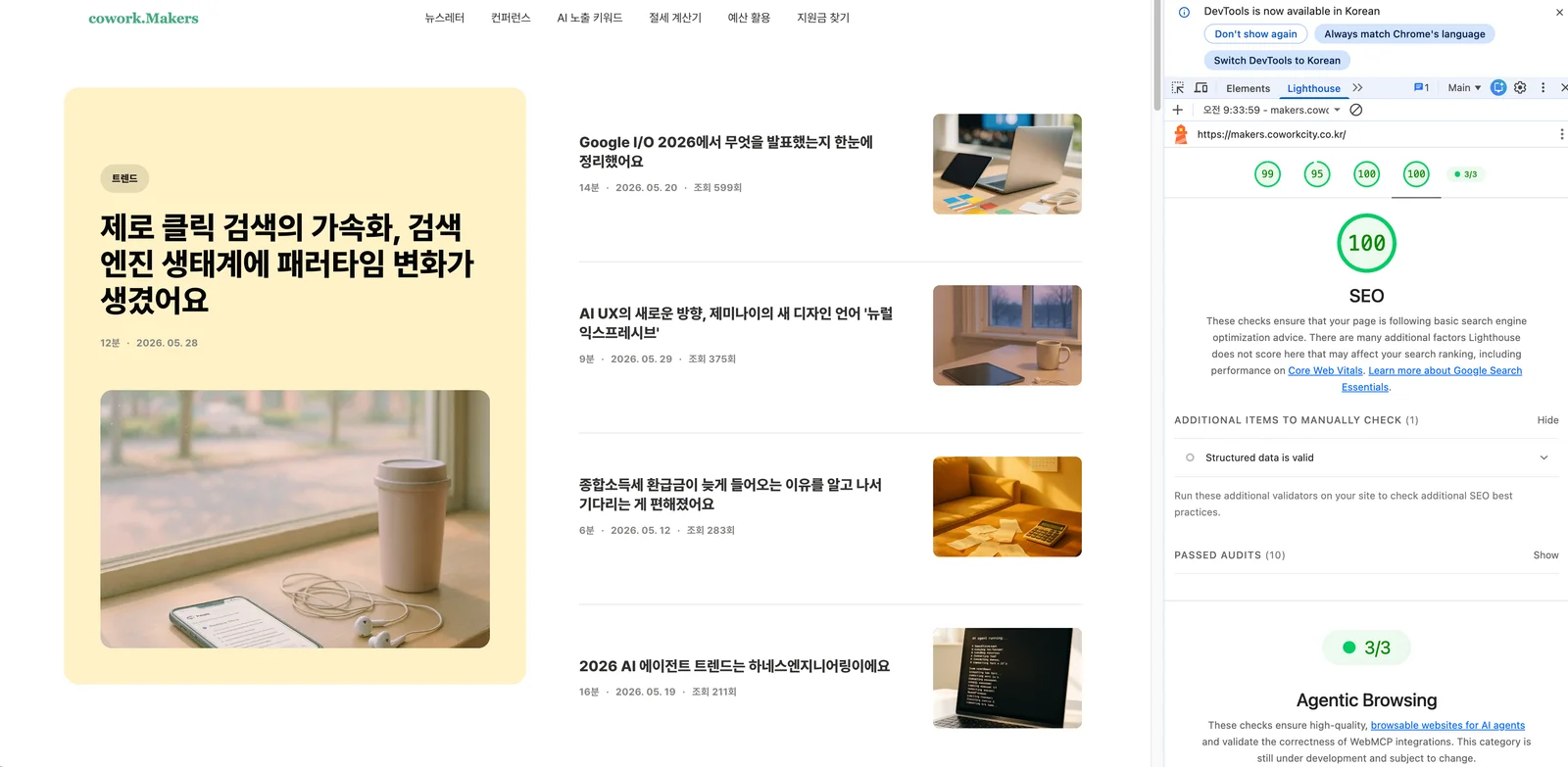
<참고> 이미지는 코워크메이커스 사이트를 카나리 라이트하우스로 SEO와 GEO를 점검한 결과입니다.
카나리만으로 안 되는 부분 — ChatGPT·Perplexity·Claude는 별도 확인이 필요해요
크롬 카나리에서 제공하는 Gemini 기능들은 주로 Gemini Nano나 기타 Gemini 모델을 기반으로 하며, ChatGPT·Perplexity·Claude는 각자 다른 모델(GPT-4·Sonar·Claude 3.7 등)을 써요. 같은 글을 던져도 요약·인용 문장이 달라질 수 있어요.
모델별 차이 예시
Gemini Nano: 구글 검색 인덱스를 기반으로 학습했기 때문에, 구글 AI 오버뷰와 인용 패턴이 가장 비슷해요
ChatGPT: 웹 브라우징 기능을 통해 인터넷 검색 인덱스를 참조하며, 최근 뉴스·이벤트 맥락에 강해요
Perplexity: 실시간 인터넷 검색 결과를 종합하는 방식이라, 도메인 권위도(Domain Authority)보다 실시간 연관성을 더 보는 경향이 있어요
Claude: 검색 통합 없이 업로드한 텍스트를 기반으로 요약하기 때문에, 외부 링크·출처보다 본문 논리 구조를 더 중요하게 봐요
타사 AI 점검 방법
ChatGPT Search: ChatGPT Plus 가입 → "1인 사업자 세금 신고"로 검색 → 내 도메인이 인용되는지 확인
Perplexity: perplexity.ai에서 같은 키워드 검색 → 인용 출처 확인
Claude: 내 글 본문을 Claude에 붙여넣고 "이 글의 핵심 주장을 세 문장으로 정리해줘" → 어떤 문장을 우선 추출하는지 확인
카나리 점검은 "구글 AI 검색에 잘 보이는가"를 확인하는 용도고, ChatGPT·Perplexity·Claude는 각각 별도로 확인해야 해요. 네 가지 모두에서 반복적으로 인용되는 문장이 있으면, 그 문장이 진짜 "인용 가능한 문장"입니다.
카나리 점검 후 바로 손볼 수 있는 세 가지
카나리 점검 결과를 보고 바로 고칠 수 있는 영역은 크게 세 가지예요.
1. 헤딩 구조 — AI가 섹션을 명확하게 인식하는가
Gemini 사이드 패널로 요약을 돌렸을 때, 헤딩이 아닌 본문 중간 문장이 주장(claim)으로 인식되면 헤딩 구조가 약한 거예요. 헤딩을 질문형으로 바꾸거나, 각 섹션의 첫 문장을 직답(BLUF)으로 바꿔보세요.
2. FAQ — 자주 묻는 질문이 실제로 인용되는가
AI Mode 검색에서 내 FAQ가 인용되지 않으면, FAQ 질문이 교과서식 정의("~란 무엇인가요?")가 아니라 독자가 실제로 검색할 법한 상황형 질문("~하면 ~도 가능한가요?")으로 바꿔야 해요.
3. 출처 링크 — 신뢰도 신호가 충분한가
Summarizer API 요약에서 출처가 언급되지 않으면, 본문에 인라인 텍스트 링크([채용공고가 800% 증가](URL)) 형태로 출처를 더 추가하세요. AI 크롤러는 문장 끝에 URL만 떨어져 있는 것보다, 텍스트 안에 자연스럽게 녹아 있는 링크를 더 신뢰해요.
이 세 가지를 손본 뒤, AI 검색에 잡히기 위한 GEO 세팅 기준은 결국 사람이 잡아줘야해요 글에서 다룬 "인용 가능한 문장 7기준"과 "자기완결성 테스트"를 다시 확인해보세요. 점검 도구는 카나리, 세팅 원칙은 131번 글에 정리되어 있어요.
크롬 카나리 점검은 글 구조를 손보는 실험실이고, 실제 노출 여부는 Search Console과 타사 AI 검색에서 따로 확인해야 해요. 30분 점검 루틴을 돌려보면, 내 글이 AI 크롤러 눈에 어떻게 보이는지 감이 확 잡힐 거예요.
한 번 더, 빠르게 짚고 갈게요
Q. 크롬 카나리 설치하면 기존 크롬 설정이 날아가나요? A. 아니요. 크롬 카나리는 안정 채널 크롬과 별도 앱으로 설치되기 때문에, 기존 크롬의 북마크·확장 프로그램·로그인 정보는 그대로 유지돼요. 두 개가 동시에 돌아가는 구조입니다.
Q. Gemini Nano 모델 다운로드가 안 되는데 왜 그런가요? A. 저장 공간이 22GB 이상 여유가 있어야 하고, Windows 10·11, macOS 13+ (Ventura 이상), Linux, ChromeOS (Chromebook Plus)에서만 작동해요. 모바일(Android·iOS)에서는 아직 지원되지 않습니다. `chrome://on-device-internals`에서 다운로드 상태를 확인해보세요.
Q. 카나리로 점검했을 때 내 글이 잘 인용되는데, ChatGPT에서는 안 나와요. 왜 그런가요? A. 크롬 카나리에서 제공하는 Gemini 기능들은 주로 Gemini Nano나 기타 Gemini 모델을 기반으로 하며, ChatGPT는 GPT-4·Bing 검색 API 기반이라 모델이 달라요. 같은 글도 학습 데이터·인덱스·크롤러가 다르면 인용 여부가 다를 수 있어요. 카나리는 구글 AI 검색 점검 도구일 뿐, ChatGPT·Perplexity·Claude는 각각 별도로 확인해야 해요.
Q. AI Mode 플래그를 켰는데 주소창 검색이 여전히 구글 검색으로 가요. 어떻게 하나요? A. 구글은 "Fulfill Searchbox Queries in AI Mode" 플래그에 현재 출시 계획이 없다고 밝혔고, 기능이 계정·지역 기반 A/B 테스트로 제어되기 때문에, 한 사용자에게 작동하는 방법이 다른 사용자에게는 안 될 수 있어요. 구글이 미래 업데이트에서 옵션을 제거할 수도 있습니다.
Q. 카나리 점검 결과를 바탕으로 글 구조를 손봤어요. 언제쯤 실제 검색 노출에 반영되나요? A. Search Console에서 "URL 검사 → 색인 생성 요청"으로 크롤러에게 변경을 알린 뒤, 보통 2~7일 안에 재크롤링이 돼요. AI 오버뷰·ChatGPT Search 같은 AI 검색 인용 반영은 각 플랫폼의 크롤러 주기에 따라 1~2주 정도 걸릴 수 있습니다.